Anleitung
Folge diesen Schritten, um die Erweiterung effektiv einzurichten und zu verwenden.
Diese Anleitung gilt nur für Classic und Automation — die Erweiterungen, die Felder lokal zuordnen. Formly findet und füllt die richtigen Felder automatisch mithilfe von KI, sodass keiner dieser Einrichtungsschritte nötig ist. Formly ansehen
Wähle deine Ausfüllmethode
Dateivorbereitung
Überschriften können entweder in der ersten Zeile oder in der ersten Spalte der Datei (xlsx, csv...) stehen, gefolgt von den Daten.
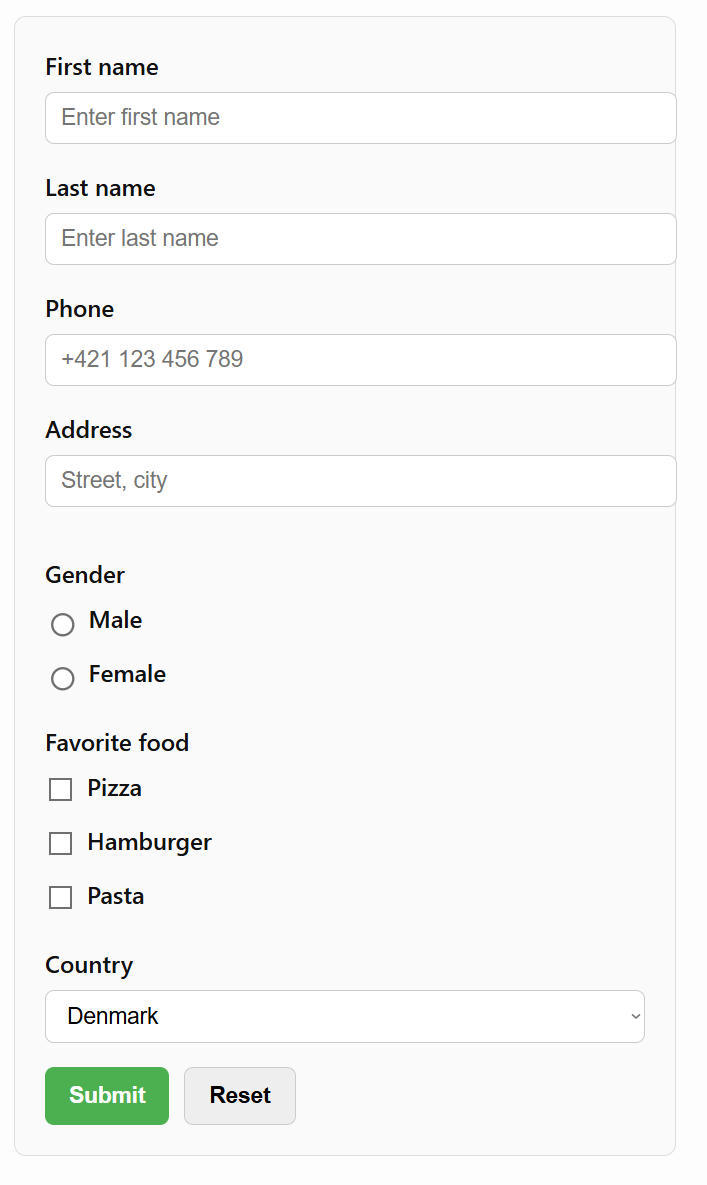
Diese Überschriften sollten mit dem Feldnamen auf der Webseite übereinstimmen — z. B. Placeholder, Label, aria-label oder nahegelegener Text.
Überschriften in der ersten Zeile
Überschriften in der ersten Spalte
Beispiel: Formular und Tabelle

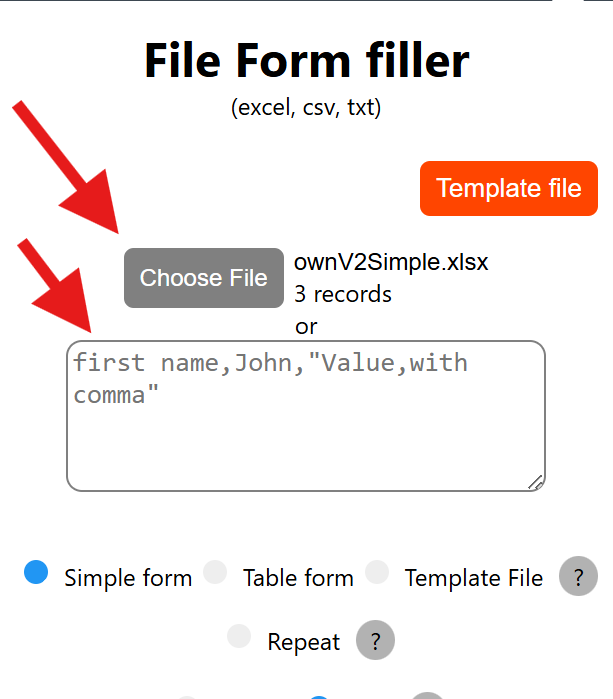
Datei hochladen oder Daten einfügen
Öffne die Erweiterung auf der gewünschten Seite und lade deine Datei hoch oder füge die Daten aus deiner Tabelle ein.
Einfaches Formular auswählen
Wiederholen
Wiederholen aktiviert: alle Felder mit demselben Namen werden mit demselben Wert gefüllt. Deaktiviert: jedes Feld wird nur einmal gefüllt, mit dem nächsten verfügbaren Wert.
Spalte/Zeile
Spalte: Überschriften stehen in der ersten Spalte. Jede Spalte rechts ist ein vollständiger Datensatz.
Zeile: Überschriften stehen in der ersten Zeile. Jede Zeile darunter ist ein vollständiger Datensatz.
Index zum Ausfüllen
Der Index bestimmt, welcher Datensatz als Nächstes verwendet wird. So kannst du mehrere Datensätze vorbereiten und auswählen, ohne die Datei erneut hochzuladen.