Guía
Sigue estos pasos para configurar y usar la extensión de forma eficaz.
Esta guía se aplica solo a Classic y Automation — las extensiones que hacen coincidencia de campos localmente. Formly encuentra y rellena los campos correctos automáticamente mediante IA, por lo que ninguno de estos pasos de configuración es necesario. Ver Formly
Elige tu método de llenado
Preparación del archivo
Los encabezados pueden estar en la primera fila o en la primera columna del archivo (xlsx, csv...), seguidos de los datos.
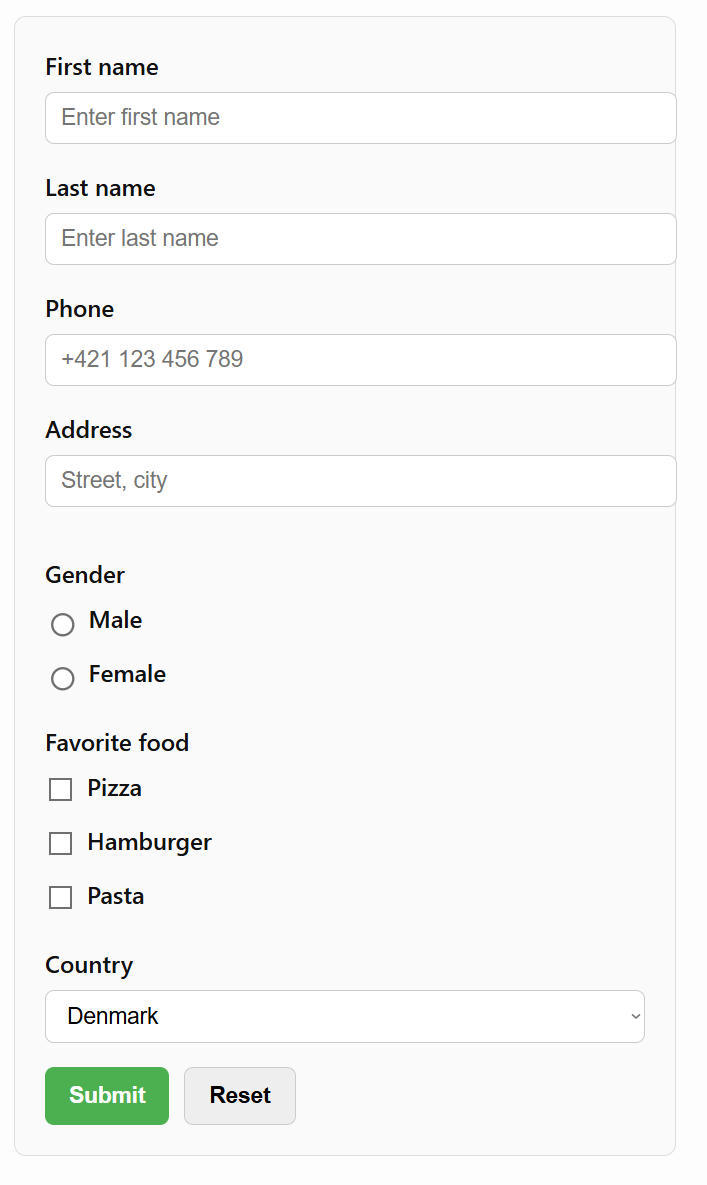
Estos encabezados deben coincidir con el nombre del campo en la página — como placeholder, etiqueta, aria-label o texto cercano.
Encabezados en la primera fila
Encabezados en la primera columna
Ejemplo de formulario y hoja de cálculo

Sube el archivo o pega los datos
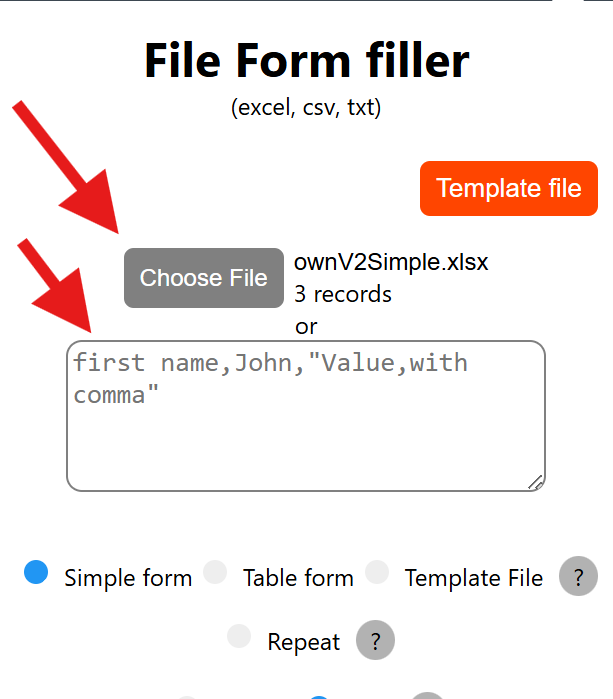
Abre la extensión en la página que quieres rellenar y sube tu archivo o pega los datos desde tu hoja de cálculo.
Seleccionar formulario simple
Repetir
Repetir activado: todos los campos con el mismo nombre se rellenan con el mismo valor. Desactivado: cada campo se rellena solo una vez, usando el siguiente valor disponible.
Columna/Fila
Columna: los encabezados están en la primera columna. Cada columna representa un registro completo.
Fila: los encabezados están en la primera fila. Cada fila representa un registro completo.
Índice a rellenar
El índice indica qué posición de tus datos se usará. Permite preparar varios conjuntos de valores y elegir cuál rellenar sin volver a subir el archivo.