Guide
Suivez ces étapes pour configurer et utiliser efficacement l’extension.
Ce guide s'applique uniquement à Classique et Automatisation — les extensions qui font correspondre les champs localement. Formly trouve et remplit automatiquement les bons champs grâce à l'IA, donc aucune de ces étapes de configuration n'est nécessaire. Voir Formly
Choisissez votre méthode de remplissage
Préparation du fichier
Les en-têtes peuvent être placés dans la première ligne ou la première colonne du fichier (xlsx, csv...), suivis des données.
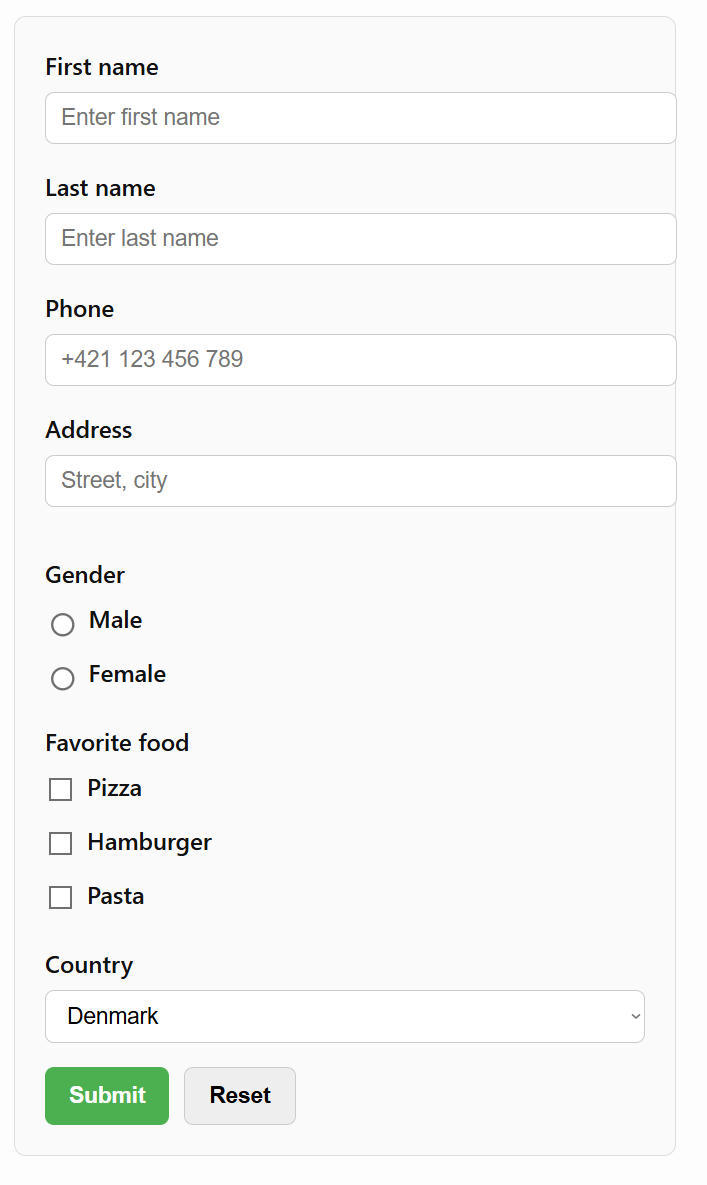
Ces en-têtes doivent correspondre au nom du champ sur la page — placeholder, label, aria-label ou texte proche.
En-têtes dans la première ligne
En-têtes dans la première colonne
Exemple de formulaire et tableau

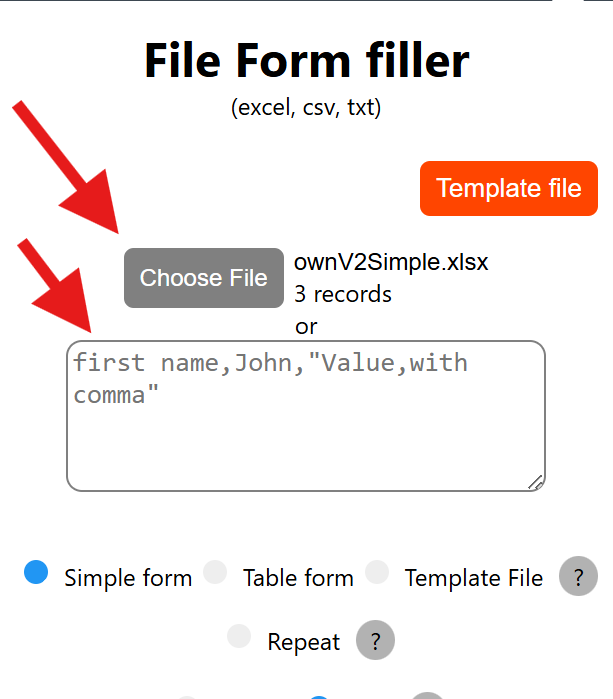
Télécharger le fichier ou coller les données
Ouvrez l’extension sur la page à remplir et téléchargez votre fichier ou collez les données du tableur.
Sélectionner formulaire simple
Répéter
Répéter activé : tous les champs portant le même nom sont remplis avec la même valeur. Désactivé : chaque champ n’est rempli qu’une seule fois, avec la valeur suivante.
Colonne/Ligne
Colonne : les en-têtes sont dans la première colonne. Chaque colonne représente un enregistrement complet.
Ligne : les en-têtes sont dans la première ligne. Chaque ligne représente un enregistrement complet.
Index à remplir
L’index indique quel ensemble de données utiliser. Permet de préparer plusieurs ensembles et de choisir lequel remplir sans recharger le fichier.