Guida
Segui questi passaggi per configurare e utilizzare l’estensione in modo efficace.
Questa guida si applica solo a Classica e Automazione — le estensioni che abbinano i campi localmente. Formly trova e compila automaticamente i campi giusti usando l'IA, quindi nessuno di questi passaggi di configurazione è necessario. Vedi Formly
Scegli il metodo di compilazione
Preparazione del file
Le intestazioni possono essere nella prima riga o nella prima colonna del file (xlsx, csv...), seguite dai dati.
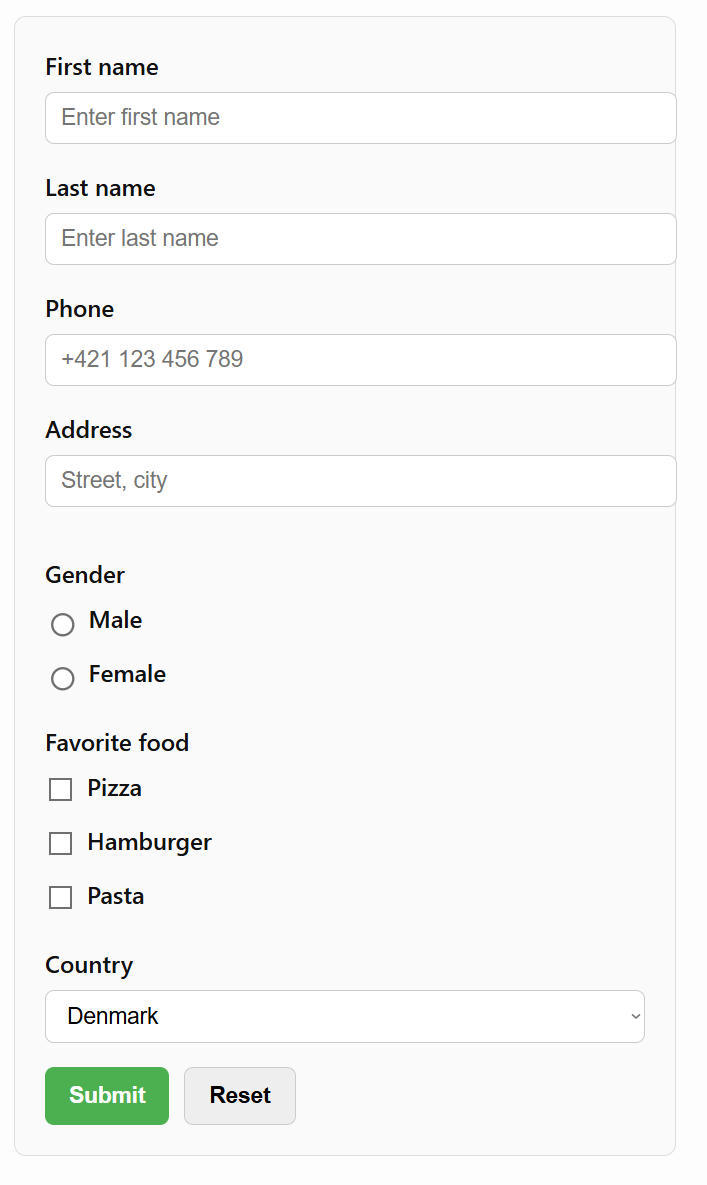
Queste intestazioni devono corrispondere al nome del campo nella pagina — come placeholder, etichetta, aria-label o testo vicino.
Intestazioni nella prima riga
Intestazioni nella prima colonna
Esempio di modulo e foglio di calcolo

Carica il file o incolla i dati
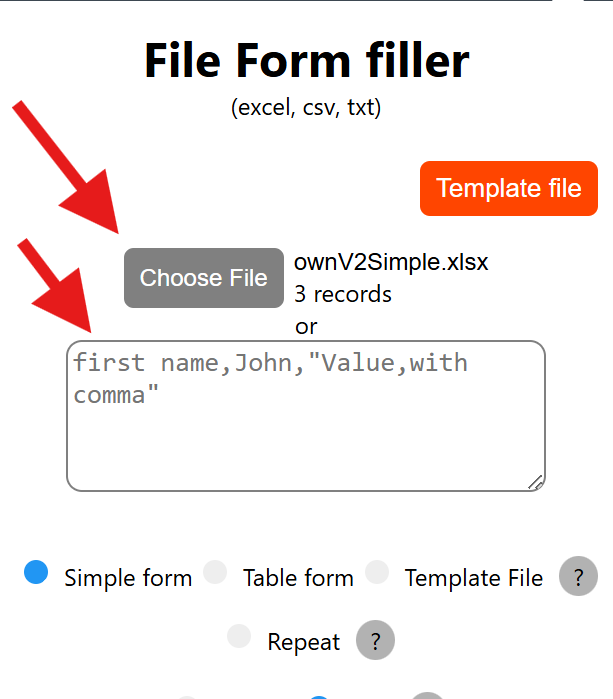
Apri l’estensione nella pagina che vuoi compilare e carica il file o incolla i dati dal foglio di calcolo.
Seleziona modulo semplice
Ripeti
Ripeti attivo: tutti i campi con lo stesso nome vengono compilati con lo stesso valore. Disattivo: ogni campo viene compilato una sola volta con il valore successivo.
Colonna/Riga
Colonna: le intestazioni sono nella prima colonna. Ogni colonna rappresenta un record completo.
Riga: le intestazioni sono nella prima riga. Ogni riga rappresenta un record completo.
Indice da compilare
L’indice indica quale record utilizzare. Ti permette di preparare più set di dati e scegliere quale compilare senza ricaricare il file.