ガイド
拡張機能を効果的に設定・使用するための手順です。
このガイドはクラシックと自動化(ローカルでフィールドを照合する拡張機能)にのみ適用されます。FormlyはAIを使って正しいフィールドを自動的に見つけて入力するため、これらの設定手順は一切不要です。 Formlyを見る
1
入力方法を選択
ほとんどのページに最適
表形式データ向け
事前生成されたファイル
2
ファイル準備
ヘッダーは ファイル(xlsx、csv...) の 1 行目または 1 列目に配置できます。
ヘッダー名は、ページ上のフィールド名(placeholder、label、aria-label、周辺テキストなど)と 一致 する必要があります。
1 行目にヘッダー
Name
Email
Phone
John Doe
john@mail.com
123456
Jane Smith
jane@test.sk
654321
1 列目にヘッダー
Name
John Doe
Jane Smith
Email
john@mail.com
jane@test.sk
Phone
123456
654321
3
フォームと表の例
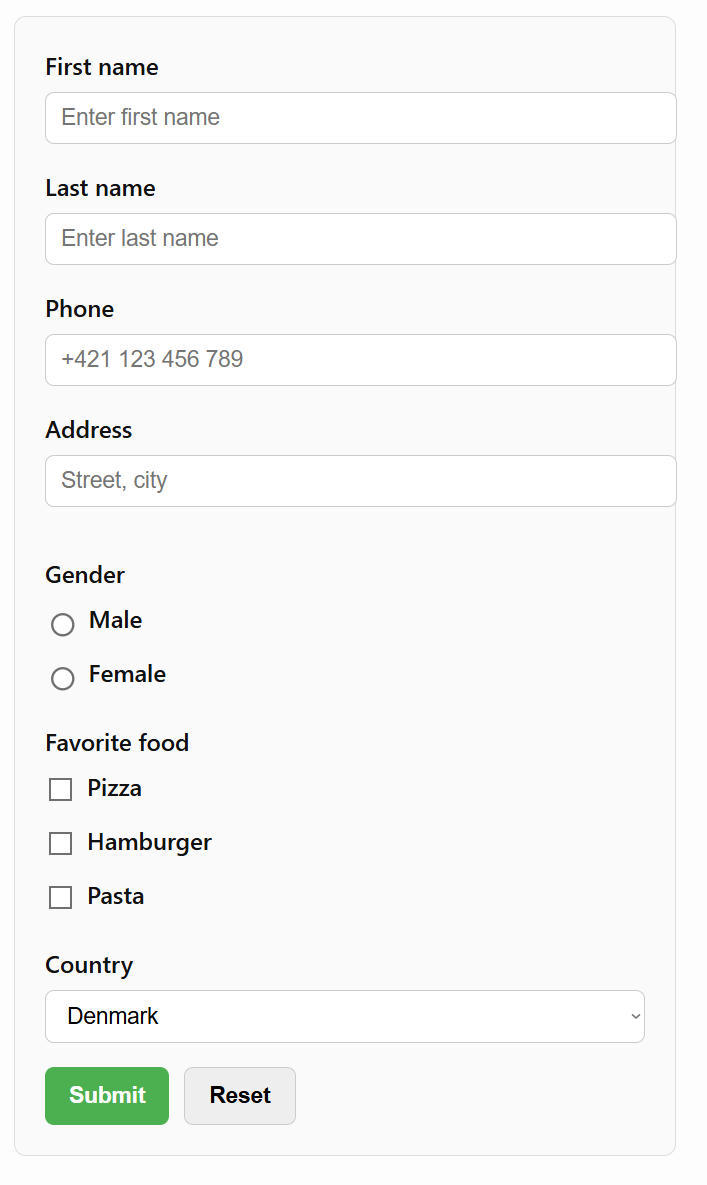

4
ファイルをアップロードまたはデータを貼り付け
入力したいページで拡張機能を開き、ファイルをアップロードするか、スプレッドシートのデータを貼り付けます。
シンプルフォームを選択
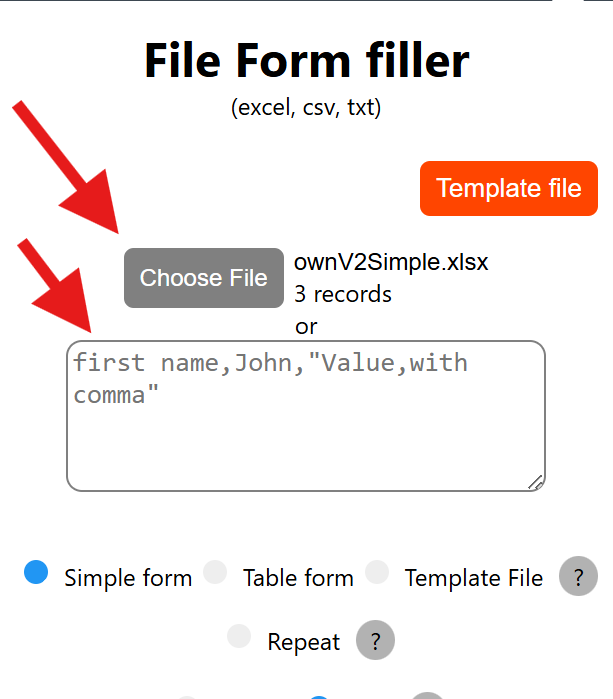
5
繰り返し
繰り返し が有効の場合、同じ名前のすべてのフィールドに同じ値が入力されます。無効の場合、各フィールドは 1 回だけ入力され、次の値が使用されます。
6
列/行
列モード:ヘッダーは 1 列目にあり、各列が 1 レコードを表します。
行モード:ヘッダーは 1 行目にあり、各行が 1 レコードを表します。
7
入力インデックス
次に使用するデータ位置を指定します。複数のデータセットを準備し、再アップロードせずに選択できます。
7
入力!
今すぐ入力