Návod
Postupujte podľa týchto krokov pre nastavenie a efektívne používanie rozšírenia.
Tento návod platí len pre Klasiku a Automatizáciu — rozšírenia, ktoré priraďujú polia lokálne. Formly nájde a vyplní správne polia automaticky pomocou AI, takže žiadny z týchto krokov nastavenia nie je potrebný. Pozrieť Formly
Vyberte si metódu vypĺňania
Príprava súboru
Názvy hlavičiek môžu byť umiestnené buď v prvom riadku, alebo v prvom stĺpci vášho súboru (xlsx, csv...), za ktorými nasledujú údaje.
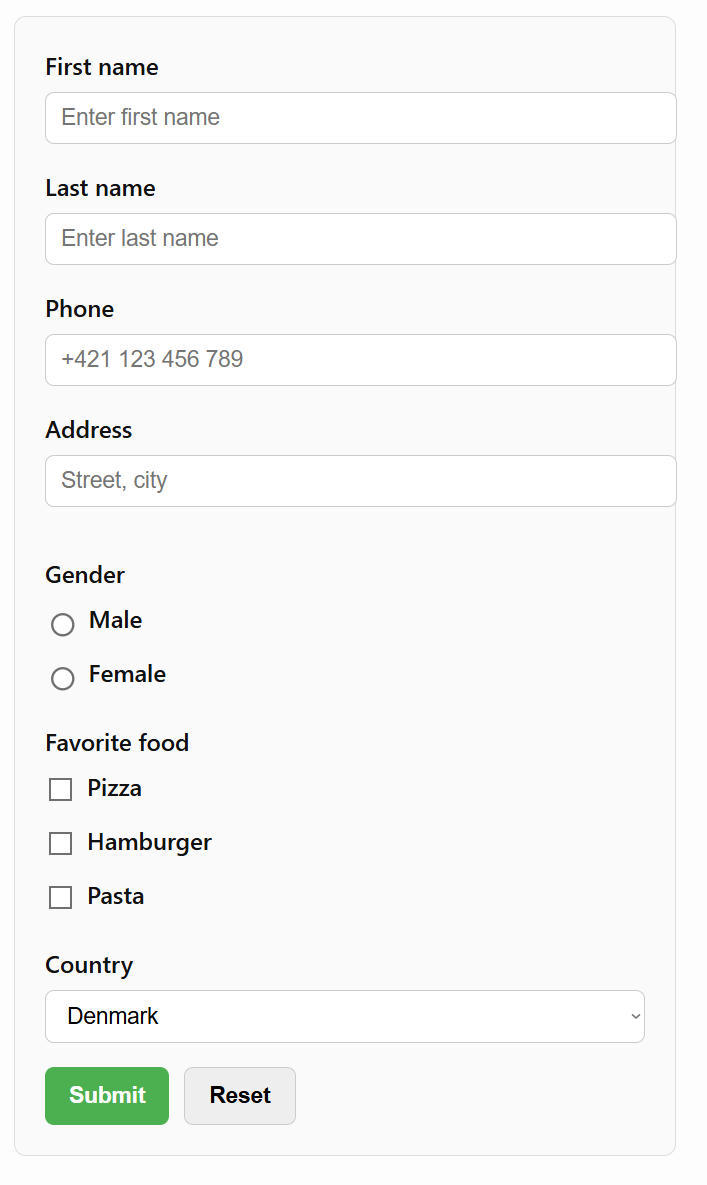
Tieto názvy hlavičiek by sa mali zhodovať s názvom poľa na webovej stránke — ako je placeholder vstupu, label, aria-label alebo text v blízkosti, ktorý identifikuje pole.
Hlavičky v 1. riadku
Hlavičky v 1. stĺpci
Príklad formulára a tabuľky

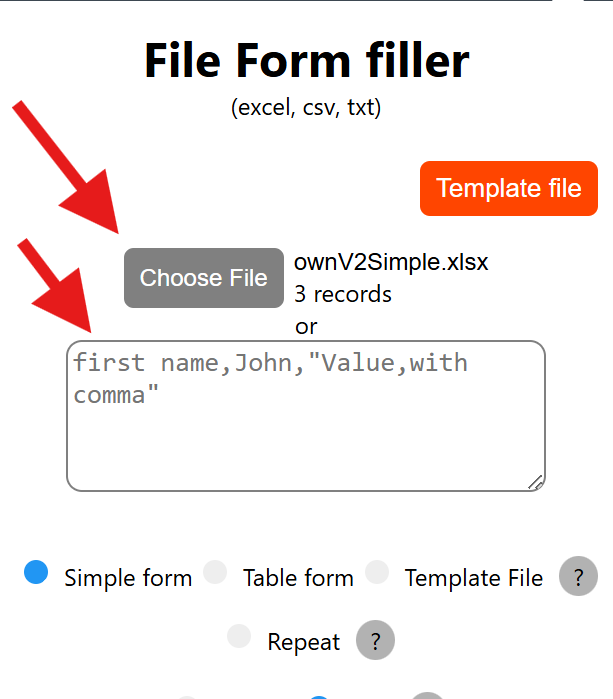
Nahrajte súbor alebo skopírujte a prilepte údaje do textového poľa
Otvorte rozšírenie na stránke, ktorú chcete vyplniť, a nahrajte pripravený súbor alebo jednoducho skopírujte a prilepte údaje z vašej tabuľky do poskytnutej textovej oblasti.
Vyberte jednoduchý formulár
Opakovať
Keď je Opakovať zapnuté, každé pole na stránke s rovnakým názvom sa vyplní rovnakou hodnotou z vášho súboru. Príklad: ak sa telefón objaví viackrát, všetky polia pre telefón dostanú rovnaké telefónne číslo. Keď je vypnuté, každé pole s rovnakým názvom sa vyplní iba raz. Príklad: prvé pole pre telefón dostane prvú hodnotu telefónu, druhé pole pre telefón dostane ďalšiu hodnotu telefónu z vášho súboru (ak je k dispozícii).
Stĺpec/Riadok
Stĺpcové hlavičky idú do prvého stĺpca. Každý stĺpec napravo predstavuje jeden kompletný dátový záznam. Vyberte tento režim, ak je váš súbor z kroku 2 organizovaný vertikálne — jeden záznam na stĺpec.
Riadkové hlavičky idú do prvého riadku. Každý riadok nižšie predstavuje jeden kompletný dátový záznam. Vyberte tento režim, ak je váš súbor z kroku 2 organizovaný horizontálne — jeden záznam na riadok.
Index na vyplnenie
Index na vyplnenie hovorí rozšíreniu, ktorá pozícia vo vašich údajoch sa má použiť ako ďalšia. Umožňuje vám pripraviť si viacero sád hodnôt vopred a vybrať si, ktorú chcete vyplniť, bez toho, aby ste museli zakaždým nahrávať nový súbor. Index sa po každom vyplnení automaticky zvýši a všetky údaje sú uložené lokálne vo vašom prehliadači. Režim riadkov: index vyberá, ktorý riadok sa má vyplniť ako ďalší. Režim stĺpcov: index vyberá, ktorý stĺpec sa má vyplniť ako ďalší. Túto možnosť použite na presné riadenie toho, ktorá pripravená sada údajov sa vyplní do stránky.