คู่มือ
ทำตามขั้นตอนเหล่านี้เพื่อตั้งค่าและใช้ส่วนขยายอย่างมีประสิทธิภาพ
คู่มือนี้ใช้ได้เฉพาะกับ Classic และ Automation ซึ่งเป็นส่วนขยายที่จับคู่ช่องกรอกแบบโลคอล Formly ค้นหาและกรอกช่องที่ถูกต้องให้โดยอัตโนมัติด้วย AI จึงไม่จำเป็นต้องตั้งค่าตามขั้นตอนเหล่านี้เลย ดู Formly
เลือกวิธีการกรอกของคุณ
การเตรียมไฟล์
ชื่อส่วนหัวสามารถวางไว้ในแถวแรกหรือคอลัมน์แรกของไฟล์ (xlsx,csv...) ตามด้วยข้อมูล
ชื่อส่วนหัวเหล่านี้ควรตรงกับชื่อช่องบนหน้าเว็บ — เช่น placeholder, label หรือ aria-label ของช่องป้อนข้อมูล
ส่วนหัวในแถวที่ 1
ส่วนหัวในคอลัมน์ที่ 1
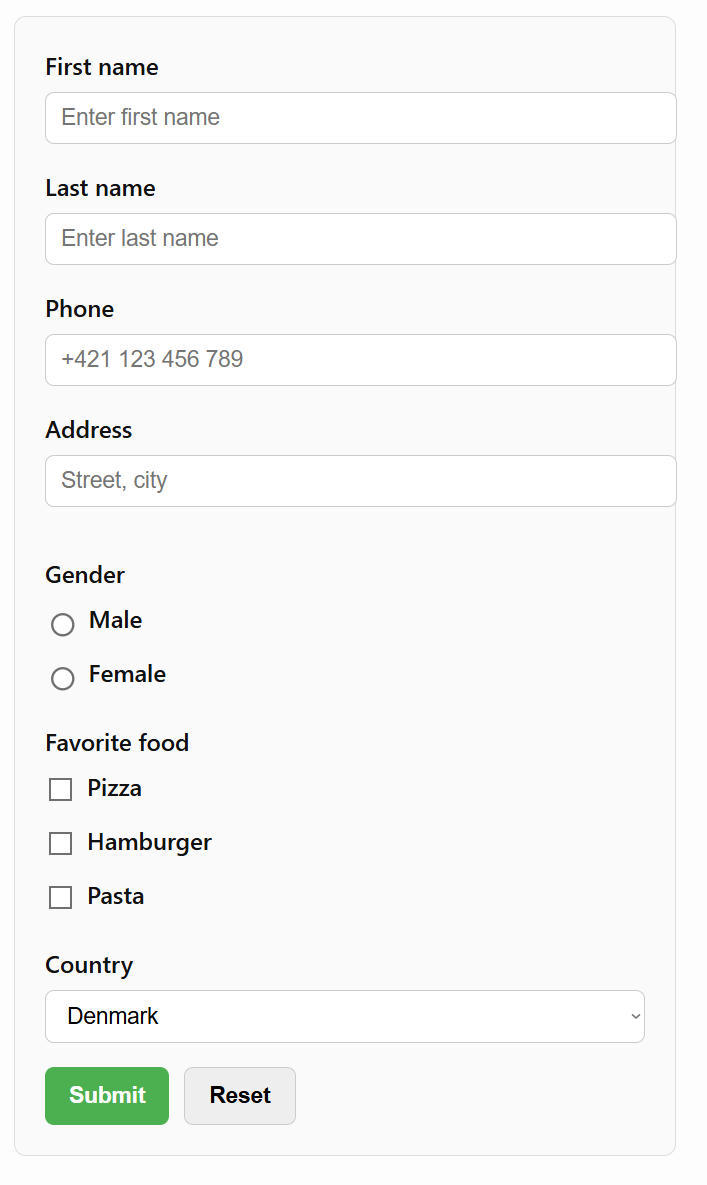
ตัวอย่างแบบฟอร์มและสเปรดชีต

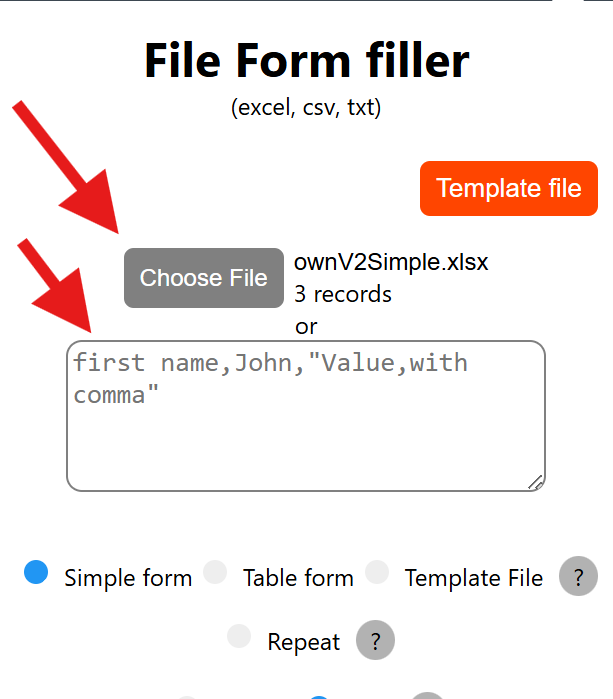
อัปโหลดไฟล์หรือคัดลอกและวางข้อมูลในพื้นที่ข้อความ
เปิดส่วนขยายบนหน้าที่คุณต้องการกรอกและอัปโหลดไฟล์ที่เตรียมไว้หรือคัดลอกและวางข้อมูลจากสเปรดชีตของคุณลงในพื้นที่ข้อความ
เลือกแบบฟอร์มอย่างง่าย
ทำซ้ำ
ทำซ้ำ เมื่อเปิดใช้งาน ทุกช่องในหน้าที่มีชื่อเดียวกันจะถูกกรอกด้วยค่าเดียวกันจากไฟล์ เมื่อปิดใช้งาน แต่ละช่องที่มีชื่อเดียวกันจะถูกกรอกเพียงครั้งเดียว
คอลัมน์/แถว
คอลัมน์ ส่วนหัวอยู่ในคอลัมน์แรก แต่ละคอลัมน์ทางขวาแสดงถึงชุดข้อมูลหนึ่งชุด
แถว ส่วนหัวอยู่ในแถวแรก แต่ละแถวด้านล่างแสดงถึงชุดข้อมูลหนึ่งชุด
ดัชนีที่จะกรอก
ดัชนีที่จะกรอก บอกส่วนขยายว่าตำแหน่งใดในข้อมูลของคุณควรใช้ถัดไป ช่วยให้คุณเตรียมหลายชุดค่าล่วงหน้าและเลือกชุดที่จะกรอกโดยไม่ต้องอัปโหลดไฟล์ใหม่ทุกครั้ง