Kılavuz
Uzantıyı etkili bir şekilde kurmak ve kullanmak için bu adımları izleyin.
Bu kılavuz yalnızca Klasik ve Otomasyon için geçerlidir — alanları yerel olarak eşleştiren uzantılar. Formly, AI kullanarak doğru alanları otomatik olarak bulur ve doldurur, bu yüzden bu kurulum adımlarının hiçbirine gerek yoktur. Formly'yi gör
Doldurma yönteminizi seçin
Dosya hazırlama
Başlık adları, verilerden önce dosyanızın (xlsx,csv...) ilk satırına veya ilk sütununa yerleştirilebilir.
Bu başlık adları, web sayfasındaki alan adıyla eşleşmelidir — girişin yer tutucusu, etiketi, aria-etiketi veya alanı tanımlayan yakın metin gibi.
1. satırdaki başlıklar
1. sütundaki başlıklar
Form ve elektronik tablo örneği
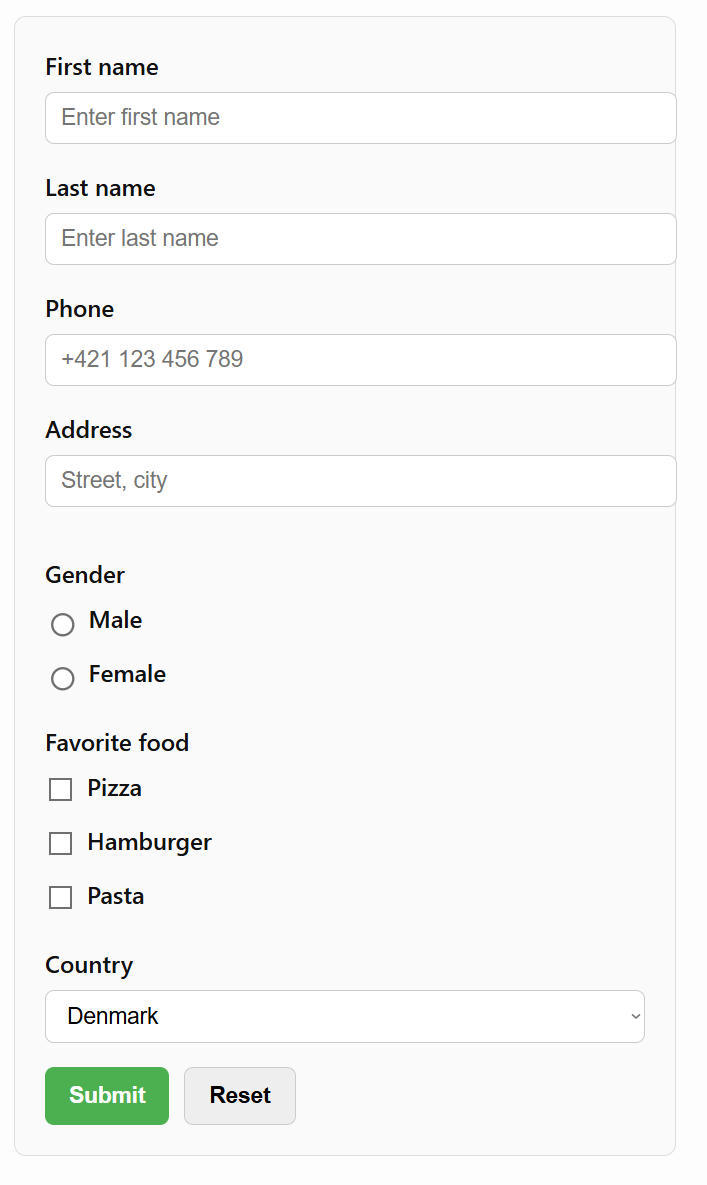

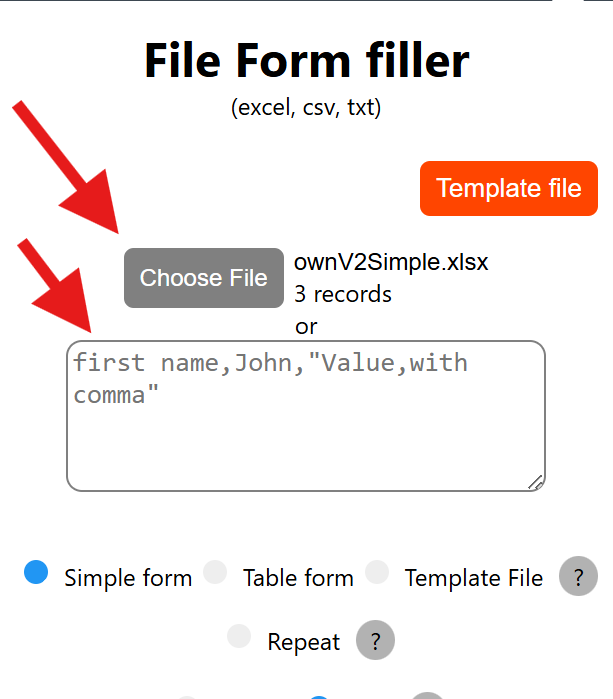
Dosya yükleyin veya verileri metin alanına kopyalayıp yapıştırın
Doldurmak istediğiniz sayfada uzantıyı açın ve hazırladığınız dosyayı yükleyin veya elektronik tablonuzdaki verileri sağlanan metin alanına kopyalayıp yapıştırın.
Basit formu seçin
Tekrar
Tekrar etkinleştirildiğinde, sayfadaki aynı ada sahip her alan, dosyanızdaki aynı değerle doldurulur. Devre dışı bırakıldığında, aynı ada sahip her alan yalnızca bir kez doldurulur.
Sütun/Satır
Sütun başlıkları ilk sütundadır. Sağdaki her sütun bir tam veri kaydını temsil eder.
Satır başlıkları ilk satırdadır. Aşağıdaki her satır bir tam veri kaydını temsil eder.
Doldurulacak indeks
Doldurulacak indeks, uzantıya verilerinizdeki hangi konumun bir sonraki kullanılması gerektiğini söyler. Her seferinde yeni bir dosya yüklemeden birden fazla değer seti hazırlamanıza olanak tanır.