指南
按照以下步骤设置并有效使用扩展。
本指南仅适用于经典版和自动化——这两款在本地匹配字段的扩展。Formly 会使用 AI 自动找到并填写正确的字段,因此不需要进行任何这些设置步骤。 查看 Formly
1
选择填写方式
适用于大多数页面
适用于结构化数据
预生成文件
2
文件准备
标题可以位于 文件(xlsx、csv...) 的第一行或第一列,后面跟随数据。
这些标题应与网页字段名称 匹配,如 placeholder、label、aria-label 或附近的文本。
第一行为标题
Name
Email
Phone
John Doe
john@mail.com
123456
Jane Smith
jane@test.sk
654321
第一列为标题
Name
John Doe
Jane Smith
Email
john@mail.com
jane@test.sk
Phone
123456
654321
3
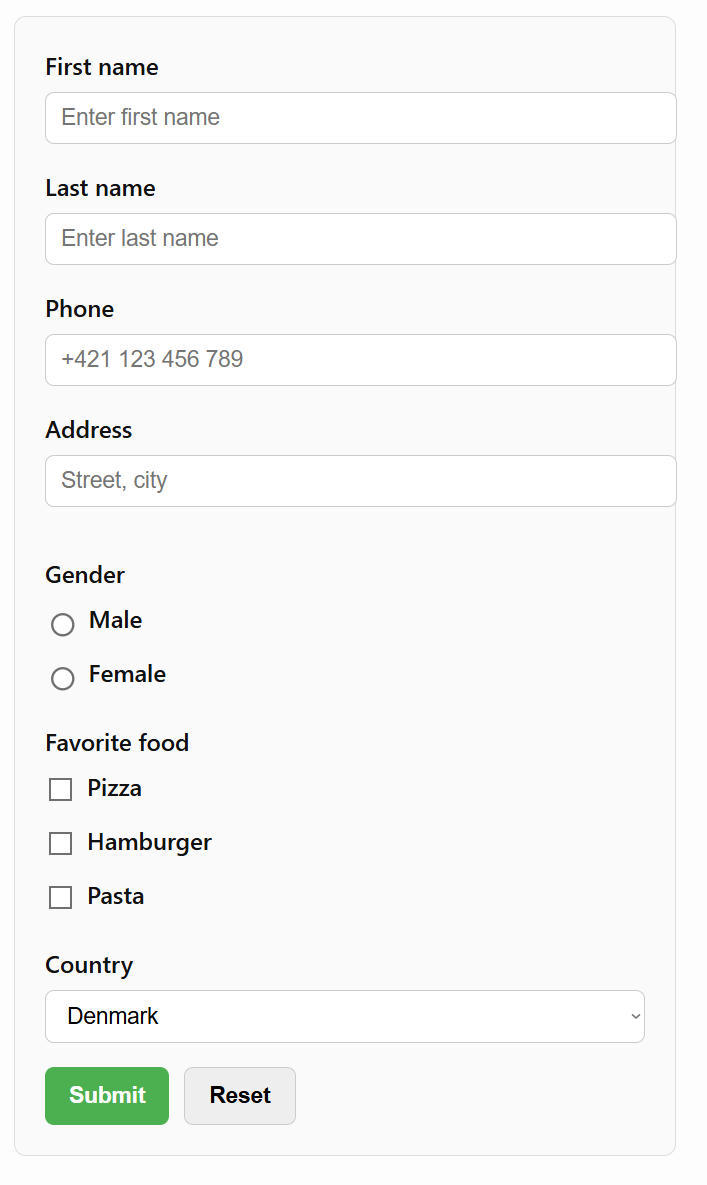
表单与表格示例

4
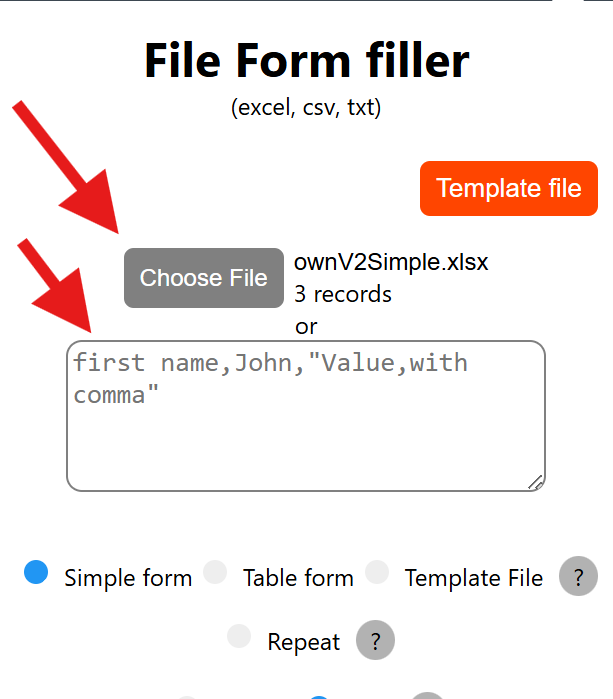
上传文件或粘贴数据
在要填写的页面打开扩展,上传准备好的文件或粘贴电子表格数据。
选择简单表单
5
重复
重复 开启时,页面上所有同名字段都会填写相同的值。关闭时,每个字段只填写一次,使用文件中的下一个值。
6
列/行
列模式:标题在第一列,每一列代表一条完整记录。
行模式:标题在第一行,每一行代表一条完整记录。
7
填写索引
索引用于选择下一次填写的数据位置。可提前准备多个数据集,并选择要填写的那一组。
7
填写!
立即填写